Untuk membuat sebuah akun di blogspot sangatlah mudah. Bahkan anak SD
saja sudah banyak yang mengetahui cara ini, jadi saya yakin saudara pun
tidak akan mengalami kesulitan di sini.
- Silahkan kunjungi alamat www.blogger.com dan masukkan username dan password dari akun Gmail anda.
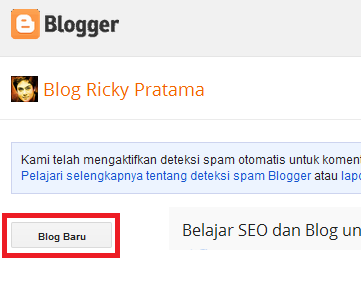
Dalam halaman dasbor anda akan melihat gambar anda, dan di bawah gambar
itu ada sebuah tombol "Blog Baru". Klik pada tombol itu untuk memulai
membuat blog anda.
Anda akan melihat sebuah formulir yang harus diisi untuk membuat blog
baru anda. Di dalam formulir ini anda diminta mengisi Judul Blog, Alamat
Blog, dan Template Dasar.
- Panduan untuk anda:
- Pastikan Judul, dan
Alamat Subdomain yang anda pilih mengandung kata kunci yang anda
targetkan. Atau sembarang saja jika anda berniat mengganti subdomain
blogspot anda dengan domain sendiri nantinya (entah itu .com, .org,
.net, dll).
- Untuk bisnis online sangat disarankan untuk mengganti nama
domain agar terlihat lebih profesional dan tentunya menunjang SEO jika
nama domain anda bisa tepat sama dengan kata kunci yang anda kejar.
(Biayanya cuma Rp.100.000/tahun)
- Setelah anda selesai di formulir ini silahkan klik tombol BUAT BLOG, dan selesai
Sampai di sini anda sudah tahu cara membuat blog baru.
Tapi blog saudara masihlah blog yang sangat standar dan belum ada
isinya. Saudara akan sangat sulit bersaing di Google ataupun di pasar
bisnis online jika hanya mengandalkan blog alakadarnya ini. Jadi anda
harus tahu bagaimana cara membuat blog anda terlihat lebih menarik.
Cara Membuat Tampilan Blog Baru Anda Lebih Keren Dan Elegan
Sekarang blog anda sudah jadi, tapi tampilannya masih sangat standar
sekali. Jadi ada baiknya saudara melakukan penggantian template agar
tampilan blognya menjadi lebih keren dan lebih profesional. Untuk
melakukan ini saudara bisa mengunjungi
http://btemplates.com/.
Anda akan melihat bahwa pada situs btemplates ini ada banyak sekali
template yang menarik untuk anda gunakan. Tapi sebelum anda memilih yang
mana yang akan anda gunakan untuk membuat blog menjadi lebih keren; ada
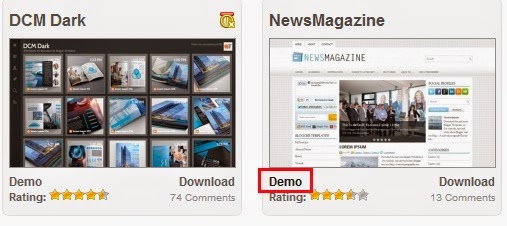
baiknya anda mengklik dulu link DEMO untuk melihat bagaimana tampilan
online dari template ini.
Anda akan diperlihatkan tampilan dari template yang sudah diterapkan
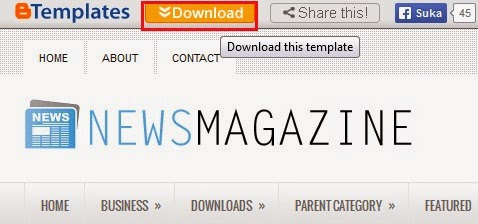
pada sebuah blog. Jika anda menyukainya, maka silahkan mengklik tombol
DOWNLOAD yang ada pada navbar paling atas (lihat gambar di bawah)
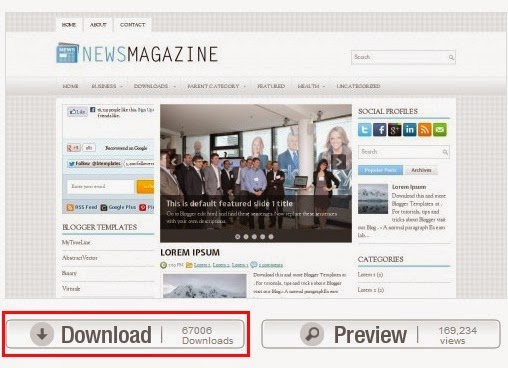
Anda akan diarahkan ke halaman detail template dan di sana ada sebuah
link download. Silahkan klik pada link tersebut untuk mengunduh template
blog anda anggap bisa membuat blog anda terlihat lebih profesional.
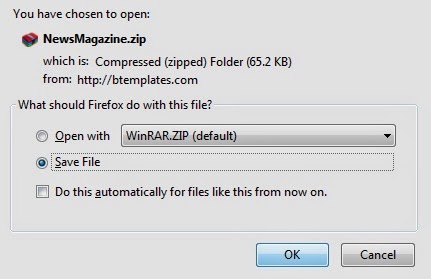
Akan muncul kotak dialog untuk konfirmasi download anda, klik OK
Tunggu sampai pengunduhan file ZIP anda selesai. Jika sudah selesai;
ekstraksi file ZIP tadi. Anda akan memperoleh sebuah folder yang di
dalamnya ada file XML. File inilah yang akan anda upload pada blog baru
yang tadi anda buat di blogspot. Pada contoh di bawah ada 2 file XML,
yaitu versi dengan slideshow dan tanpa slideshow.
Sekarang anda sudah mempunyai sebuah template yang keren dan modis yang
bisa dipasangkan pada blog yang baru anda buat ini. Tapi bagaimana cara
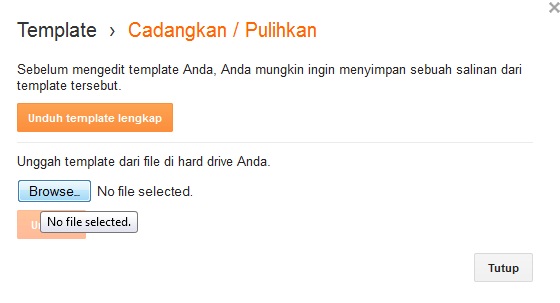
memasang templatenya? Sederhana saja....Masuklah ke menu TEMPLATE dari
blog anda dan cari tombol
CADANGKAN DAN PULIHKAN di kanan atas layar anda.
Akan muncul kotak pop-up. Silahkan klik browse dan buka file XML yang
sebelumnya sudah anda ekstraksi dari file ZIP. Setelah anda memilih
filenya silahkan klik UNGGAH
Tunggu sampai unggahan selesai, dan anda akan melihat tampilan dari blog
anda sudah berubah sesuai dengan tampilan template blog keren yang
sebelumnya anda pilih dan unggah. Jadi sampai di sini anda sudah tahu
cara membuat blog anda tampil keren dan profesional. Hanya saja blog
yang keren itu akan percuma jika tidak ada orang yang bisa menemukannya.
Yang perlu anda pelajari berikutnya adalah bagaimana cara membuat blog
anda menjadi search engine friendly atau SEO ready. Ini adalah langkah
yang sangat penting dalam membuat blog anda karena SEO inilah yang akan
membuat blog anda bisa masuk ke halaman pencarian di mesin pencari
seperti Google.
Belajar Cara Membuat Blog Anda Menjadi Lebih SEO Friendly
Sekarang anda sudah paham bagaimana cara membuat blog dan mengganti
tampilannya. Dengan kata lain anda sudah memounyai sebuah blog dan blog
itu sudah terlihat keren. Tapi apakah blog anda sudah bisa bersaing di
Google? Tentunya bisa saja dicoba, tapi akan jauh lebih mudah jika anda
melakukan optimasi SEO terlebih dahulu.
Apa yang dimaksud dengan SEO itu? SEO dalah usaha untuk membuat blog anda bisa muncul di halaman
pencarian Google saat seseorang mencari sesuatu yang berkenaan dengan
blog anda. SEO ini ada onpage dan juga ada Offpage. Onpage adalah segala
sesuatu yang perlu kita lakukan pada blog kita, sedangkan offpage
adalah yang perlu kita lakukan di luar mengedit blog kita.
Jadi kita di sini cuma bisa melakukan onpagenya saja.... Perlu diingat
bahwa anda tidak perlu melakukan ini pada template-template yang sudah
diklaim sebagai SEO friendly.
Cara Membuat Title Tag Blog Anda Menjadi SEO Friendly
Untuk membuat blog anda menjadi lebih SEO Friendly, maka ini adalah
sesuatu yang perlu anda lakukan. Tapi sebelum anda melakukannya
perhatikan dulu apakah title tag anda sudah benar atau belum benar?
Bagaimana cara mengetahuinya? Mudah saja:
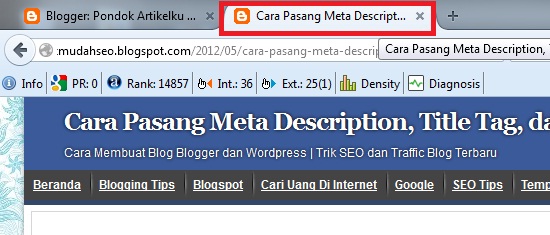
- Bukalah homepage dari blog anda dan lihat bagian tab dari blog anda apakah menampilkan judul blog anda?
- Jika sudah, sekarang buka satu artikel anda dan lihat tab browser anda, apakah menampilkan judul artikel anda?
Jika judul blog sudah ditampilkan di halaman homepage, dan judul artikel
sudah ditampilkan di halaman artikel maka itu sudah cukup baik....
Lihat gambar di bawah ini
Sebaliknya, jika tampilan judul blog anda belum seperti di atas, maka coba gantikan kode <title>.... </title> yang ada di dalam menu TEMPLATE > EDIT HTML agar terlihat seperti di bawah ini:
<b:if cond='data:blog.pageType == "index"'>
<title><data:blog.pageTitle/></title>
<b:else/>
<title><data:blog.pageName/></title>
</b:if>
Jika sudah selesai, tekan tombol jingga SIMPAN TEMPLATE.
Cara Membuat Meta Description Blog Lebih SEO Friendly
Untuk membuat meta description dari blog anda menjadi lebih SEO Friendly lakukan langkah-langkah di bawah ini:
- Buka menu SETELAN > PREFERENSI PENELUSURAN dan lihat bagian paling atas halaman
- Klik EDIT pada TAG META Deskripsi
- Pilih Ya
- Masukkan 150 karakter yang anda anggap mengandung kata kunci yang
anda incar dan paling tepat menggambarkan isi dari halaman muka blog
anda, karena ini adalah tempat memasukkan meta description untuk
homepage.
- Klik Simpan Perubahan, maka anda sudah mengaktifkan meta description pada blogspot anda.
Editan Ringan Pada Heading Blogspot Anda
Setelah anda mengedit 2 hal di atas; kembalilah ke menu TEMPLATE >
EDIT HTML dan klik pointer kursor anda di antara kode-kode yang
ditampilkan setelah itu tekan CTRL+F.
- Masukkan kode <h3 dan tekan enter, anda akan di bawah menuju kode tersebut dan ubahlah menjadi <h2.
Tekan enter lagi untuk menemukan <h3 yang lainnya dan ubah semuanya
menjadi <h2. Jika enter anda tiba-tiba merusak kode, cukup tekan saja
CTRL+Z untuk UNDO dan mengembalikan perubahan terakhir
- Ganti kode <h3 yang ada di kotak pencarian menjadi </h3>, lalu tekan lagi enter untuk mencari semua kode itu dan ubah jadi </h2>.
- Jika sudah selesai, tekan tombol jingga SIMPAN TEMPLATE.
Semua perubahan di atas mungkin hanya akan membawa onpage blog anda
menjadi 70% SEO Friendly, tapi itu sudah cukup sebagai awalan. Nanti ke
depannya anda akan mempelajari teknik-teknik lanjutan untuk membuat blog
anda menjadi lebih SEO lagi....
Cara Membuat Blog Menjadi Populer
Sebenarnya ada beberapa hal
yang perlu dilakukan untuk membuat blog anda menjadi populer. SEO hanya
salah satu jalan untuk membuat blog anda menjadi populer. Metode mana
yang anda pilih harus disesuaikan dengan jenis blog yang anda buat,
budget yang anda miliki. Semakin minim budgetnya maka proses membuat
blog menjadi populer itu menuntut kerja keras kita sendiri.
Untuk gambaran yang lebih lengkap tentang cara membuat blog menjadi populer silahkan baca link di bawah ini:
Sampai di sini anda sudah tahu cara membuat blog sendiri di blogspot dan tahapan untuk membuat blog menjadi populer,
bahkan anda sudah mengganti templatenya. Apakah sudah selesai? Tentu
belum. Anda masih harus melakukan sedikit setelan untuk membuat blog
baru anda ini lebih SEO Friendly.
Bagaimana Cara Membuat Artikel Di Blog Baru Anda
Ok, sekarang blognya sudah ada, sudah keren, dan sudah SEO friendly
juga, tapi masih kosong dan tidak ada artikelnya. Jadi sekarang saatnya
anda belajar cara membuat artikel. Ini sangatlah mudah jadi anda
pasti bisa melakukan ini.... Anda cukup mengenali icon-icon yang menjadi
fitur di editor posting di blogspot di bawah ini:
- JUDUL POS adalah kolom untuk memasukkan JUDUL dari artikel yang anda akan buat. Untuk membuat blog anda bersaing di pencarian Google, pastikan anda meletakkan kata kunci yang anda incar di awal judul.
- PUBLIKASIKAN adalah tombol untuk menerbitkan postingan yang anda anggap sudah selesai dan sudah layak terbit.
- SIMPAN adalah tombol yang bisa anda gunakan untuk menyimpan ketikan
anda dalam bentuk draft jika anda belum bisa menyelesaikannya saat itu
juga. Anda bisa mengeditnya lagi nanti dengan membuka menu POS dan
mengklik link EDIT di bawah draft yang tersimpan ini.
- PRATINJAU adalah tombol untuk melihat bagaimana tampilan dari ketikan anda saat diterapkan dalam template blog anda
- TUTUP adalah tombol untuk menutup editor ini
- COMPOSE adalah tampilan RICH TEXT saat kita sedang mengetik artikel
- HTML adalah tampilan dalam bentuk kode HTML, anda juga bisa membuat kode yang tidak ada pada icon di tampilan ini.
- UNDO dan REDO, di mana anda bisa membatalkan atau mengulangi suatu tindakan
- FONT FAMILY adalah tombol untuk mengubah jenis huruf yang digunakan dalam pengetikan
- FONT SIZE adalah tombol yang digunakan untuk mengubah ukuran dari huruf
- FORMAT adalah tombol untuk mengubah suatu text menjadi judul poin
pembahasan, atau judul subpoin pembahasan, atau judul dari subsubpoin
pembahasan. Sangat direkomendasikan menggunakan fitur ini untuk membuat artikel blog menjadi SEO friendly.
- BOLD adalah tombol untuk membuat huruf menjadi cetak tebal. Untuk membuat blog anda lebih SEO, maka sebaiknya pemunculan pertama kata kunci di dalam artikel yang anda buat dicetak tebal
- ITALIC adalah tombol untuk membuat cetak miring, selain bold anda juga bisa menggunakan ini dan poin SEOnya sama saja
- UNDERLINED adalah tombol untuk memberi garis bawah
- STRIKETHROUGH adalah tombol untuk memberi coretan pada tulisan
- FONT COLOR adalah tombol untuk mengubah warna teks
- FONT HIGHLIGHTS berfungsi untuk memberi sorotan berwarna pada suatu bagian di dalam artikel yang dianggap penting
- LINK dipergunakan untuk membuat tautan di dalam artikel anda
- MASUKKAN GAMBAR tentu saja untuk memasang gambar di dalam postingan
- MASUKKAN VIDEO untuk mengunggah sebuah video ke dalam postingan anda
- JUMPBREAK digunakan untuk memotong tampilan artikel saat ditampilkan
di halaman muka blog anda. Cukup klik pada suatu titik di dalam artikel
anda lalu klik icon jumpbreak ini, maka yang berada di bawah titik yang
anda tentukan tadi tidak akan ditayangkan di halaman muka.
- RATA TEKS, digunakan untuk mengatur tulisan rata kiri, tengah, kanan, atau imbang.
- ORDERED LIST untuk memberi penomoran pada poin-poin artikel.
- UNORDERED LIST untuk memberi penandaan pada poin-poin artikel.
- QUOTE untuk memberi tampilan khusus pada frasa atau kalimat atau paragraf yang kita anggap sebagai kutipan
- REMOVE FORMATTING, untuk membersihkan semua style atau editan yang sudah kita terapkan pada suatu bagian di dalam artikel
- CHECK SPELLING, jika anda mau mengecek pengejaan. Sepertinya ini untuk bahasa inggris saja
- LEBEL, untuk memberi label kepada tulisan anda sebagai sistem pengelompokan artikel
- JADWAL, bisa anda gunakan untuk menentukan waktu artikel akan terbit secara otomatis suatu saat di waktu yang akan datang
- TAUTAN PERMANEN bisa anda gunakan untuk membuat URL yang anda inginkan untuk artikel anda
- LOKASI untuk memasukkan keterangan tempat di mana anda saat menulis artikel tersebut
- DESKRIPSI PENELUSURAN, ini adalah tempat memasukkan meta description
ke dalam artikel. Masukkan penjelasan singkat dari isi artikel anda
(max.150 karakter) dan pastikan mengandung kata kunci....
- PILIHAN adalah tombol yang berisi opsi HTML untuk mode tulis dan baris baru ketikan anda. Kalau anda bingung, maka abaikan saja.
Selesai! Sekarang pengetahuan dasar cara membuat blog dengan benar. Silahkan kembangkan blog yang baru anda buat ini


 Bagaimana sobat, sangat menarik bukan?